
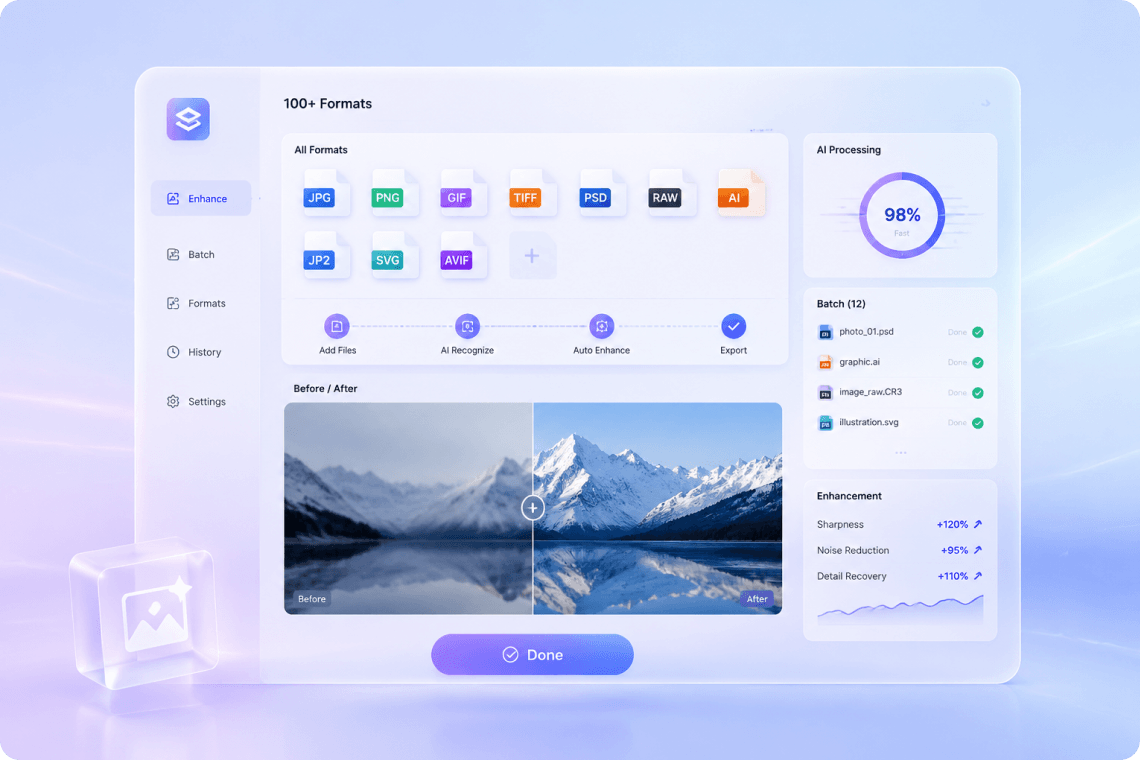
官方明确列举过哪些格式
官方首页的原话是:「除了支持JPG/PNG/GIF/TIFF等常规格式外,还支持PSD/RAW/AI/JP2/SVG/AVIF等更多专业格式。」缩略图预览那一栏列得更细:「支持PSD/PSB/TBI/TIF/RAW/WEBP/AI等多种专业格式缩略图显示」。
另外在日常看图的说明里,官方用的是更保守的口径:「日常图片查看常见格式包括 JPG、PNG、BMP、GIF 等。」这两种表述的差异值得注意——「100+」是产品宣称的总量,而具体到某个功能(比如缩略图预览),官方会给一个更小的明确清单。
相机 RAW:官方只点名过四种
RAW 的支持范围,官方唯一的量化表述是「包括索尼ARW在内的数十种主流相机RAW格式」。具体点过名的只有四个:ARW(索尼)、CR2 和 CR3(佳能)、以及 NEF(尼康,仅以「NEF转JPG」这个工具名出现)。
官方对 ARW 的评价是「能极好地保留画面细节、动态范围以及光影过渡」,同时也承认「文件体积普遍偏大」。至于富士 RAF、奥林巴斯 ORF、松下 RW2、宾得 PEF 这些,官方没提,属于「数十种」里没点名的部分。
「能转成它」不等于「能打开它」
这是最容易混淆的一点。格式转换工具里列了一长串输出目标:JPG、PNG、BMP、WEBP、GIF、SVG、ICO、PDF、TIFF、TGA、PCX、Base64。但这些是转换的终点,不代表软件能直接查看这些格式的文件。
| 类型 | 格式 | 含义 |
|---|---|---|
| 官方列举的常规查看格式 | JPG、PNG、GIF、TIFF、BMP | 日常看图的基本盘 |
| 官方列举的专业格式 | PSD、PSB、TBI、TIF、RAW、WEBP、AI | 含缩略图预览支持 |
| 首页举例提到 | JP2、SVG、AVIF | 仅一处提及,无更多说明 |
| 仅作为转换输出目标 | ICO、TGA、PCX、PDF、Base64 | 能转成,不等于能直接打开 |
| 官方无支持声明 | EPS、DDS、EMF、WMF | 第三方清单常见,官方查不到 |
常见格式的技术特性,选型时用得上
知道每种格式的性质,比记住一份清单有用得多:
- JPG:有损压缩,基于分块 DCT 变换加量化,还会对色度做二次采样。不支持透明,而且每次「打开再保存」都会叠加新的量化误差,块效应和文字发虚会逐代累积。适合照片,不适合线稿和截图。
- PNG:无损,用预测滤波加 DEFLATE 压缩,逐位可还原。支持 alpha 透明通道。截图、线稿、UI 素材、需要透明的场景首选,但照片类的体积会远大于同观感的 JPG。
- GIF:无损但只有 256 色调色板,支持逐帧动画和二值透明(没有半透明)。色彩断层明显,现在基本只在极端兼容性需求下还有价值。
- WEBP:同时提供有损和无损两种模式,支持透明和动画。同等观感下常比 JPG 小 25%–35%、比 PNG 小约 20%–26%。缺点是部分老旧桌面软件不识别,这正是「WEBP 打不开」的根源。
- HEIC:HEIF 容器加 H.265 编码,压缩效率约为 JPG 的两倍,iOS 11 起是苹果默认拍摄格式。在 Windows 打不开的真实原因是缺 HEVC 解码器,详见HEIC 照片在电脑上打不开怎么办。
- TIFF/TIF:容器型格式,可无损也可有损,支持多页、CMYK、高位深和图层,是印刷出版与档案扫描的事实标准。体积极大,单文件上 GB 很常见,变体繁多也导致「某些 TIF 某些软件打不开」。
- RAW:严格说不是图像格式,而是传感器原始数据,未去马赛克、未白平衡、未伽马校正,通常 12–14bit。后期调曝光和白平衡的宽容度远高于 JPG,代价是必须解码才能显示。
- PSD/PSB:Photoshop 工程文件,保存图层、蒙版、通道、可编辑文本。PSD 上限 30000 像素或 2GB,超出要用 PSB。
- AVIF:基于 AV1 编码,同画质下通常比 JPG 小约 50%,还支持 12bit、HDR 和宽色域,且无专利授权费。缺点是编码计算量大、老环境支持有限。
- BMP:Windows 原生位图,通常完全不压缩。一张 4000×3000 的 24 位 BMP 约 34MB,没有实用压缩优势。
- SVG:矢量格式,用 XML 描述,任意缩放不失真,适合 LOGO 和图标。它不是位图容器,照片「转 SVG」只能靠描摹矢量化,结果和原图差异很大。
常见子问题
WEBP 图片打不开,是软件不支持吗?
不一定是。先确认用的是较新版本,老版本对 WEBP 的识别确实不完整。如果是从网页保存下来的 WEBP,也可以用「更多」→「格式转换」直接转成 JPG 再看,不纠结能不能直接打开。
为什么同样是 TIF,有的能开有的打不开?
TIF 是容器型格式,内部编码变体非常多,不同压缩方式、位深、多页结构都可能不同。遇到打不开的 TIF,先升级到最新版本再试,仍不行就用格式转换转成 JPG 或 PNG 兜底。
相机 RAW 里富士、松下的格式支持吗?
官方明确点名的是索尼 ARW、佳能 CR2/CR3、尼康 NEF,其余品牌归在「数十种主流相机 RAW」里没有逐项列出。最可靠的办法是拿一张实拍文件直接双击试,打不开就升级版本再试。
转换输出里的 ICO、TGA、PCX 能直接查看吗?
这些格式出现在转换输出列表里,只代表能「转成它」,不代表能「打开它」。需要查看 ICO 之类冷门格式时,先转成 PNG 再看,是最稳妥的绕法。
照着做:分步操作
第一步:遇到打不开的图片,先右键看属性,确认扩展名和文件体积,心里有个数。
第二步:双击尝试用 2345看图王打开。如果提示不支持或白屏,记下格式名。
第三步:打开主界面菜单栏「更多」→「格式转换」,把这张图片添加进去。
第四步:输出格式选 JPG,画质选高,输出目录单独指定一个文件夹,别覆盖原图。
第五步:转换完成后打开输出文件确认画面完整,确认无误后,原文件按需保留或归档。
相关功能对比
有损与无损是选格式时最根本的分界线。JPG 是有损,体积小但每保存一次都会累积损失,适合照片;PNG 是无损,支持透明,截图和线稿首选,但照片存 PNG 体积会大很多;WEBP 两种模式都支持,体积小但老软件不一定认。日常存档建议:母版留无损,分发用有损,别拿 JPG 反复改反复存。
网页转换与客户端转换针对的场景不同。网页转换免安装,临时转一两张小图很方便,但要上传文件;客户端转换在本地跑,支持大文件和批量,上百张 RAW 一次性转 JPG 也扛得住。图少图小走网页,图多图大走客户端,这是最简单的判断口径。
常见问题快答
GIF 动图能正常播放吗?
可以。GIF 是官方明确列举的常规支持格式,双击打开后能看到逐帧动画,方向键翻到下一张也不影响。
PSD 打开后能看到图层吗?
看到的是合成后的整图预览,不能逐层查看和编辑。需要动图层,还是得用设计软件打开。
AVIF 格式现在能看吗?
官方首页举例时提到过 AVIF,但没有更多说明。建议拿实际文件试,不行就先转成 JPG 或 PNG 再查看。
格式转换会损失画质吗?
看方向。无损转无损(如 PNG 转 TIFF)基本无损;转到 JPG 这类有损格式会有压缩损失,转换时把画质拉到高能明显减少损失。