
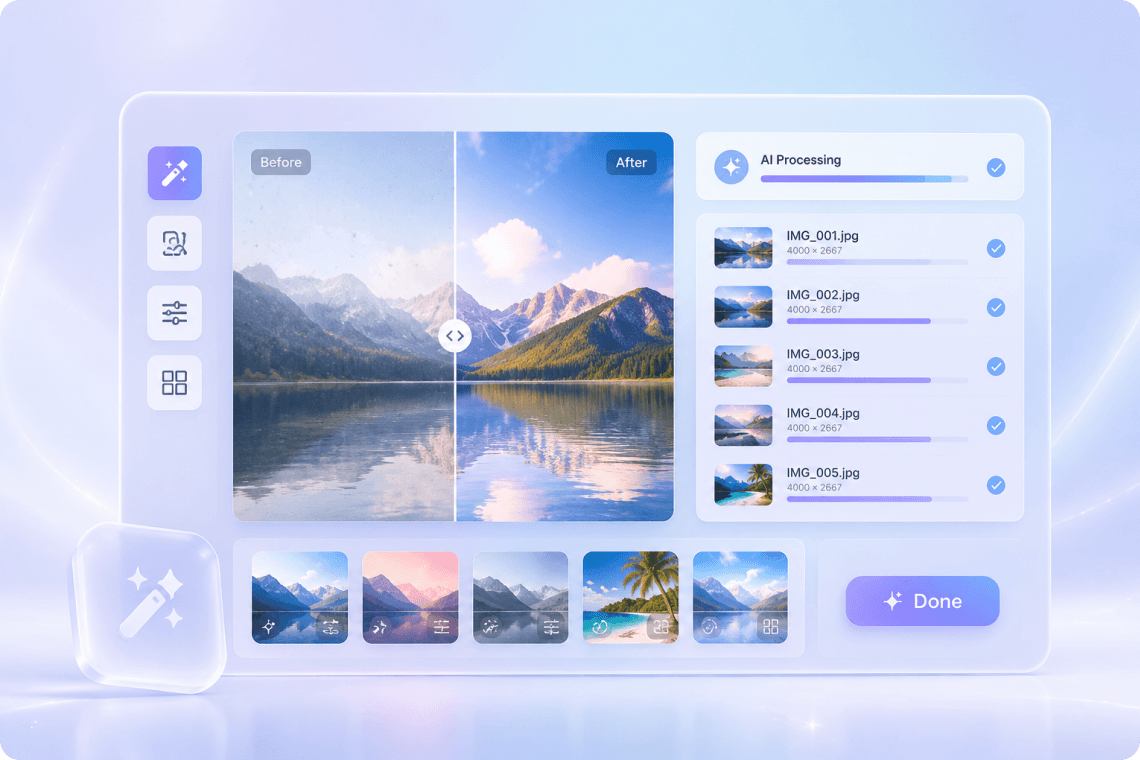
官方给的三步
能转成哪些格式
官方在格式转换工具里列出的输出目标:
| 目标格式 | 适合什么 |
|---|---|
| JPG | 最通用,照片类首选,体积小 |
| PNG | 需要透明、或截图线稿要保清晰 |
| WEBP | 网页用,同观感下比 JPG 小 25%–35% |
| BMP | 不压缩,体积巨大,特定系统流程才需要 |
| GIF | 简单动画,限 256 色 |
| TIFF | 印刷、档案存档 |
| 多张图归档成一个文档,方便分发 | |
| ICO | Windows 图标 |
| SVG / TGA / PCX / Base64 | 特定用途;注意 SVG 是矢量,照片转过去需要描摹,效果与原图差异大 |
另外官方还提供了几个专项工具:JPG转PNG、PNG转JPG、PSD转JPG、HEIC转JPG、NEF转JPG、RAW转JPG。要处理的就是这几种固定组合时,走专项工具比通用转换更直接。
转换失败:四类原因
官方把失败原因归纳为四类:「图片格式转换失败可能是文件损坏、格式不兼容、图片过大或软件不支持该格式。」
这四类的排查方法不同,建议按下面的顺序试,能快速定位:
批量转换前值得想清的两件事
- 目标格式选对了吗——把一批 PNG 截图批量转成 JPG,文字边缘会发虚,甚至体积可能反而变大。选型见该存 JPG 还是 PNG。
- 原图要不要留——从 RAW 或 PSD 转出 JPG 之后,原始文件千万别删。转换会丢掉后期宽容度和可编辑性,见PSD、RAW 导出 JPG 画质会掉吗。
常见子问题
批量转换会不会覆盖原图?
取决于输出目录的设置。输出目录选成和原图同一个文件夹,同名文件可能被覆盖;选一个新的空文件夹输出,原图就不动。建议永远输出到新目录。
转换时能顺便改尺寸或压缩吗?
格式转换这一步只改编码格式。要改尺寸或压体积,走批量处理里的「批量改尺寸」「批量压缩」功能,可以在转换之后接着做,注意先改尺寸后压缩。
几百张图大概要转多久?
和单张体积、数量、电脑性能都有关,没有统一数字,以实际版本和设备表现为准。大文件批量处理时建议别同时跑其他占资源的程序。
转换中途发现选错了能停吗?
可以取消任务,但已经转完的文件会留在输出目录里,不会自动清掉。取消后把输出目录清空,改好设置再重新跑一遍更干净。
照着做:分步操作
第一步:把要转换的图片集中到一个文件夹,确认每张都能双击正常打开,排除损坏文件。
第二步:打开2345看图王,点菜单栏「更多」,选「格式转换」,或从右下角「批量处理」入口进入。
第三步:点「添加文件夹」把整个文件夹导入,在列表里扫一眼数量对不对。
第四步:目标格式选JPG(照片类通用),有透明需求选PNG;点「输出目录」新建一个文件夹专门放结果。
第五步:点「开始转换」,等进度跑完,不要中途关闭软件。
第六步:点「打开文件夹」核对结果数量与原图数量是否一致,抽查几张放大看清晰度。
相关功能对比
通用批量转换和专项转换工具的区别:通用工具支持十几种目标格式,一次任选;专项工具(HEIC转JPG、PSD转JPG、RAW转JPG这类)是固定输入输出组合,界面更简。固定组合就走专项,目标格式杂或要转WEBP、TIFF就走通用批量。
格式转换和直接改后缀名是两回事:转换是先解码再按新格式重新编码,文件内部结构真的变了;改后缀只改文件名,内容没变,反而会导致打不开。任何情况下要换格式都走转换工具,别在资源管理器里改名。
常见问题快答
转成JPG后画质会下降吗?
JPG是有损格式,从高信息量格式转过来会有一定压缩损失,默认质量下正常观看基本看不出,别把质量参数拉太低。
支持直接把文件夹拖进去吗?
支持,把文件夹直接拖到转换窗口和点「添加文件夹」效果一样,哪种顺手用哪种。
一批里个别文件失败会怎样?
一般是跳过失败文件、其余继续转完,最后核对数量找出漏掉的单独处理,具体提示以实际版本为准。
转换后的文件名字会变吗?
文件名主体保持不变,只换扩展名;要统一改名可以接着用批量重命名。