批量转换在2345看图王的「图片批量处理」里:打开软件点左侧「图片批量处理」,选「图片格式转换」或「批量改尺寸」,把整个图片文件夹拖进去,设置好输出格式(JPG/PNG等)和输出目录,点「开始」即可一次性处理几百张,原图不会被改动。
批量转换适合哪些场景
做电商的小周每天要给商品图换格式:相机拍出来是CR3,供应商发来的是PNG,平台上架只认JPG,一张张另存为点到手抽筋。行政岗年底整理照片也常见:几千张活动照片格式五花八门,要统一成JPG归档,顺带把尺寸压到2000像素以内,不然一个文件夹十几个G,传哪里都慢。
这类「成百上千张图做同一件事」的需求,单张处理完全不现实,正是2345看图王「图片批量处理」的主场:格式转换、改尺寸、压缩、重命名都能整批跑,一个文件夹拖进去,设好参数点开始,去倒杯水的功夫就处理完了。
批量转换操作步骤
第一步:打开2345看图王,在主界面左侧找到「图片批量处理」入口,点进去会看到一个独立窗口,里面列出了格式转换、批量改尺寸、批量压缩、批量重命名等功能。
第二步:选「图片格式转换」。点「添加图片」或「添加文件夹」,也可以直接把整个图片文件夹从资源管理器拖进列表,几百张一次全进来,列表里能看到每张的格式和大小。
第三步:在输出设置里选目标格式。日常通用选JPG(画质建议85以上),要保留透明背景选PNG,要无损存档选BMP或TIFF。相机RAW转JPG也在这里完成,raw、nef等格式都在支持列表里。
第四步:设置输出目录。强烈建议选一个和原图不同的新文件夹,比如桌面新建「已转换」,原图保持不动,转完抽查没问题再决定要不要清理原图。
第五步:点「开始」按钮,进度条会逐张显示处理状态。几百张常规尺寸的照片一般几分钟内跑完,期间尽量别运行大型软件,避免内存吃紧导致中断。
第六步:跑完到输出目录抽查。随机点开十几张确认画质和方向正常,再核对张数和原文件夹是否一致,有失败的单独挑出来重转一次。
批量改尺寸和批量压缩
同一个窗口里的「批量改尺寸」用法类似:把图拖进去,勾选「保持比例」,只设目标宽度或高度中的一个,另一个按比例自动算,不会出现拉伸变形。做网页用图一般宽1200到2000像素就够,证件照、头像类按报名系统要求的精确像素填。
「批量压缩」则是在不改格式和尺寸的前提下减小文件体积,适合图片数量大、要打包发送的场景。压缩程度别一味拉满,拉到画质明显受损就得不偿失,中等档位通常能把体积砍掉一半以上而画质几乎看不出差别。
注意这几点
批量处理前想清楚一件事:输出目录必须和原图目录分开。虽然看图王默认不覆盖原图,但万一自己把输出目录选成了原图所在文件夹又勾了覆盖,几百张原图就没了,这个操作习惯值大钱。
相机RAW批量转JPG时,转出来的JPG走的是默认渲染,颜色和相机屏幕上看的可能不完全一致,对色彩要求高的片子还是要进专业后期软件逐张调。批量转换解决的是「能看、能传、能归档」的效率问题,不是精修问题。
软件实拍截图
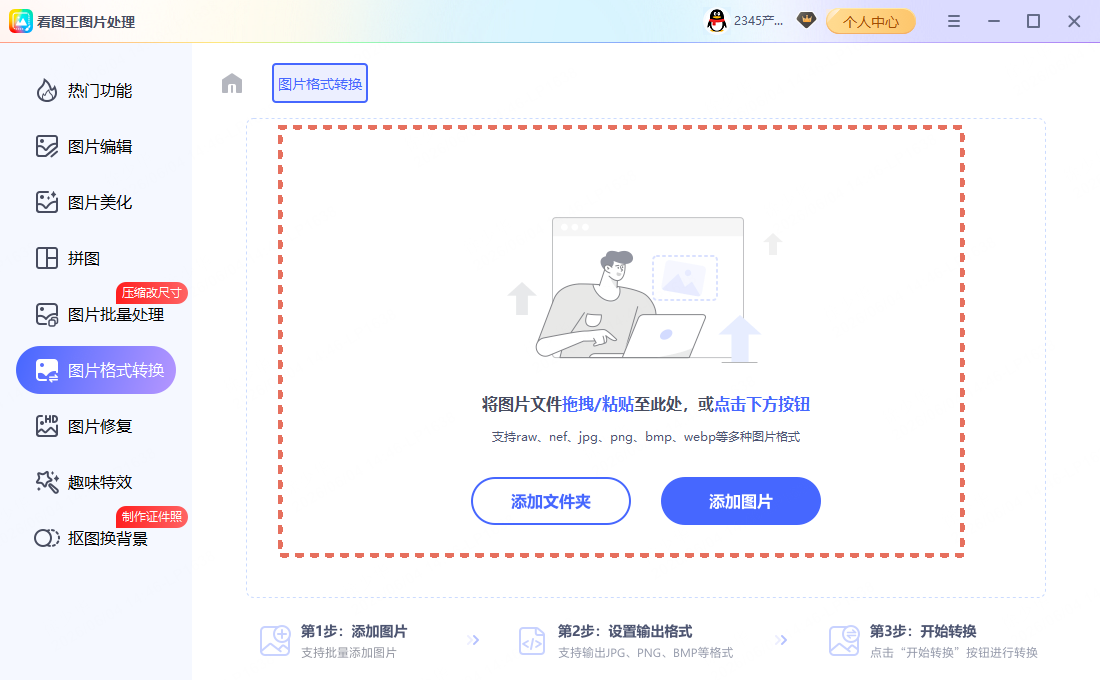 实拍:「图片格式转换」窗口,左侧是批量添加的图片列表,右下统一选输出格式和输出目录,点「开始」整批跑。
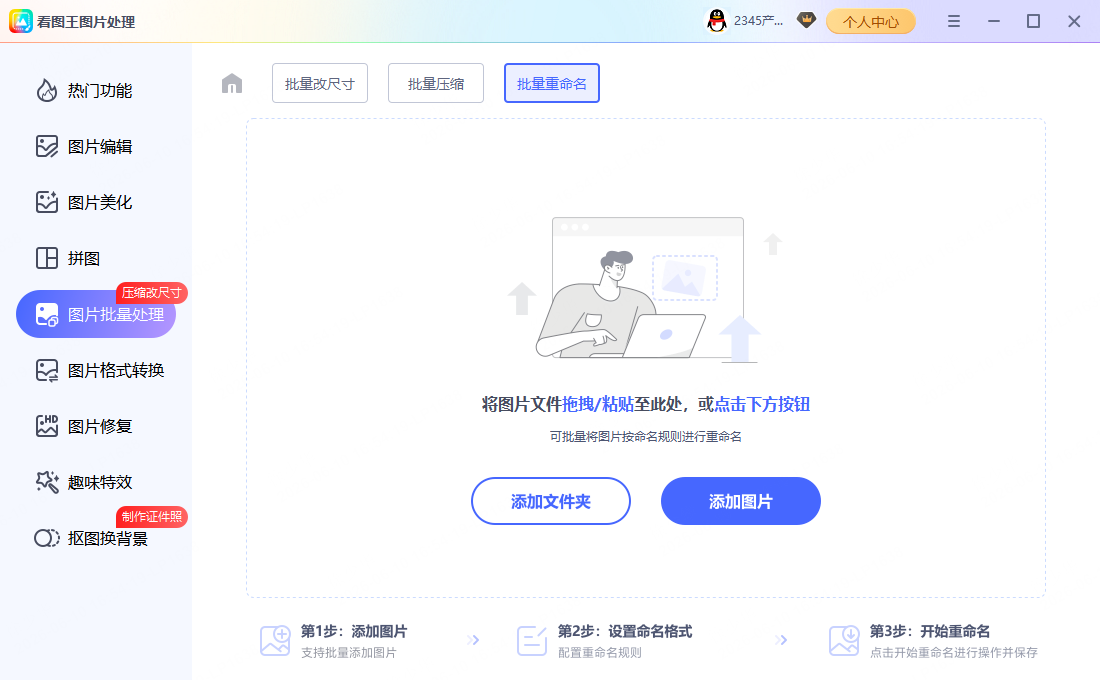 实拍:「图片批量处理」主窗口,格式转换、批量改尺寸、批量压缩、批量重命名都从这里进。
常见问题
批量转换会改变原图吗?
不会。批量处理默认输出到你指定的文件夹,原图保持不动。为保险起见,建议输出目录和原图目录分开,处理完抽查十几张确认无误后再决定是否删除原图。
批量改尺寸会拉伸变形吗?
不会,只要勾选「保持比例」。设置目标宽度或高度中的一个,另一个按比例自动计算。若目标比例与原图不同(如横幅改方形),先按目标比例裁剪再缩放,不要直接拉伸。
几百张图片批量转换要多久?
取决于图片数量、尺寸和电脑性能。几百张常规尺寸照片一般几分钟内完成。转换时尽量不要运行大型软件,避免占用过多内存导致卡顿或中断。
批量转换失败、部分图片没转怎么办?
先看失败的图片是否本身损坏或格式特殊(如某些RAW)。把没转的单独挑出来,换「图片格式转换」单张处理;仍不行的可能是该格式不受支持,可先用其他工具转成JPG再批量处理。