简单看图、系统免装选Windows自带照片;要快开大图、看RAW/PSD/HEIC、批量转换改尺寸,选2345看图王。看图王格式支持更全、批量功能强,Windows照片胜在与系统集成、无需安装,两者按需选择即可,也可以两个都留。
两个软件的脾气
每次重装完系统,老郑都要面对同一个选择:双击图片,系统默认用自带的照片应用打开,用不用换成看图王?他两台电脑两种用法,办公机图多事杂,家里机器就看看娃的照片,需求完全不同。网上这类对比文章不少,但要么是恰饭软文一边倒,要么抬杠挑刺不解决问题。其实两个软件没有绝对的高下,只有适不适合你的使用场景。
先说两边的出身:照片应用是系统亲儿子,装机就有,和系统相册、云同步这些功能天然打通,界面现代,对触屏友好;2345看图王是老牌第三方,装机量巨大,强项在打开速度、格式支持和批量处理这些干粗活的本事。一个像精装修公寓,拎包入住但格局改不了;一个像带院子的老屋,样子朴素,可你想在哪开个门都行。
六步实测对比法
第一步:先盘点自己的真实需求。每天看图的量有多大,动不动就是几百张选片,还是偶尔翻翻;需不需要批量改名、批量转格式、批量加水印;在不在意启动速度,这些都是打分项,拿笔记下来。
第二步:两个软件各用三天再下结论。先保持默认设置不动,双击图片让系统照片应用接管,感受它的打开速度、翻页流畅度、缩略图加载;这期间别急着换。
第三步:再右键图片选「打开方式」→「选择其他应用」,勾选2345看图王并设为默认,同样用三天。重点试你的高频操作:连续翻几百张大图卡不卡,右键菜单里的工具顺不顺手。
第四步:专项对比批量能力。找一百张图,分别试批量改尺寸、批量转格式。照片应用这类功能很弱甚至没有,看图王的「批量处理」入口在软件里很显眼,谁强谁弱一试便知,不用听别人说。
第五步:对比格式兼容。翻出机器里最冷门的图:老扫描仪的TIF、相机RAW、ICO图标、PSD,挨个双击,看哪个开得了哪个开不了,和你常接触的格式对号入座。
第六步:按结论固定默认打开方式,别天天横跳。想再换,随时回系统「设置」→「应用」→「默认应用」,按文件类型重新指派,一分钟的事。
两边短板摆上桌
客观说两边的短板:照片应用的弱项是批量处理几乎没有、超大图和冷门格式支持一般、右键菜单功能单薄,优点是干净、和系统融为一体、没有多余打扰;看图王的弱项是界面偏传统、个别版本会有推荐内容需要手动到设置里关,优点是启动快、格式通吃、批量功能全家桶、截图美化小工具齐全。谁都不完美,看你介意哪头。
按人群给建议:办公族、电商、摄影助理这种天天和成百上千张图搏斗的,看图王的批量能力是真生产力,别犹豫;家里老人就看看照片,系统自带的够用,少装一个软件少一份维护;设计相关人群两个都得留,日常浏览用看图王,和系统相册联动时用照片应用,默认打开方式给谁,取决于你一天里双击图片的次数多还是翻相册的次数多。
软件实拍截图
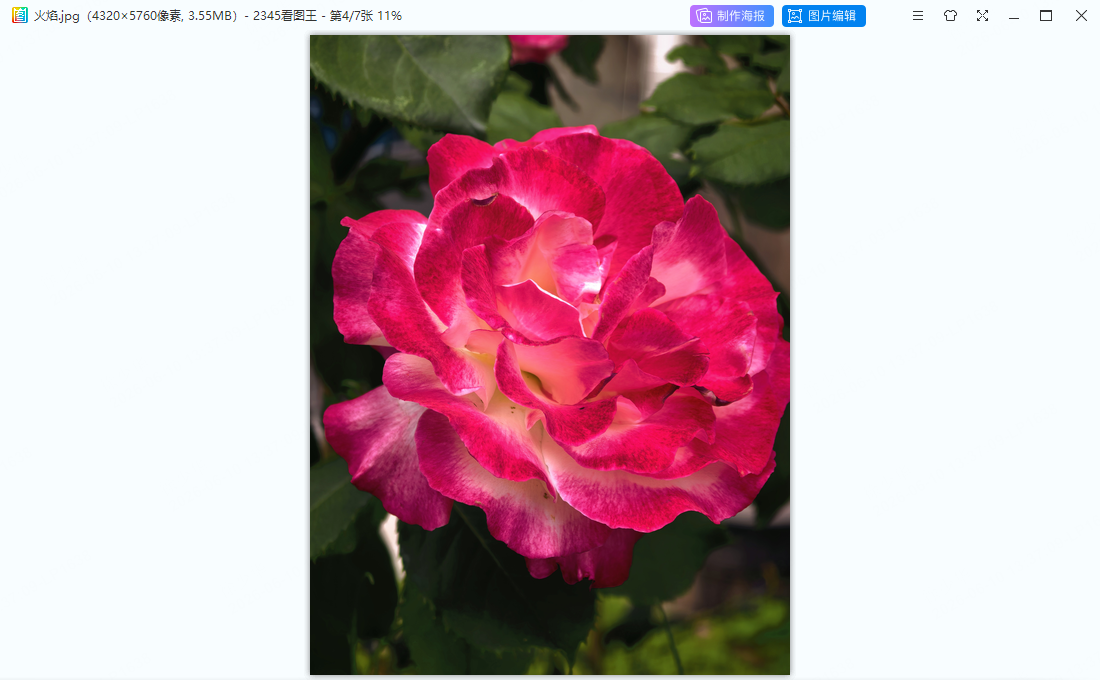 实拍:2345看图王的图片浏览界面,左目录右大图,翻页、缩放、右键工具菜单一应俱全,适合高强度看图。
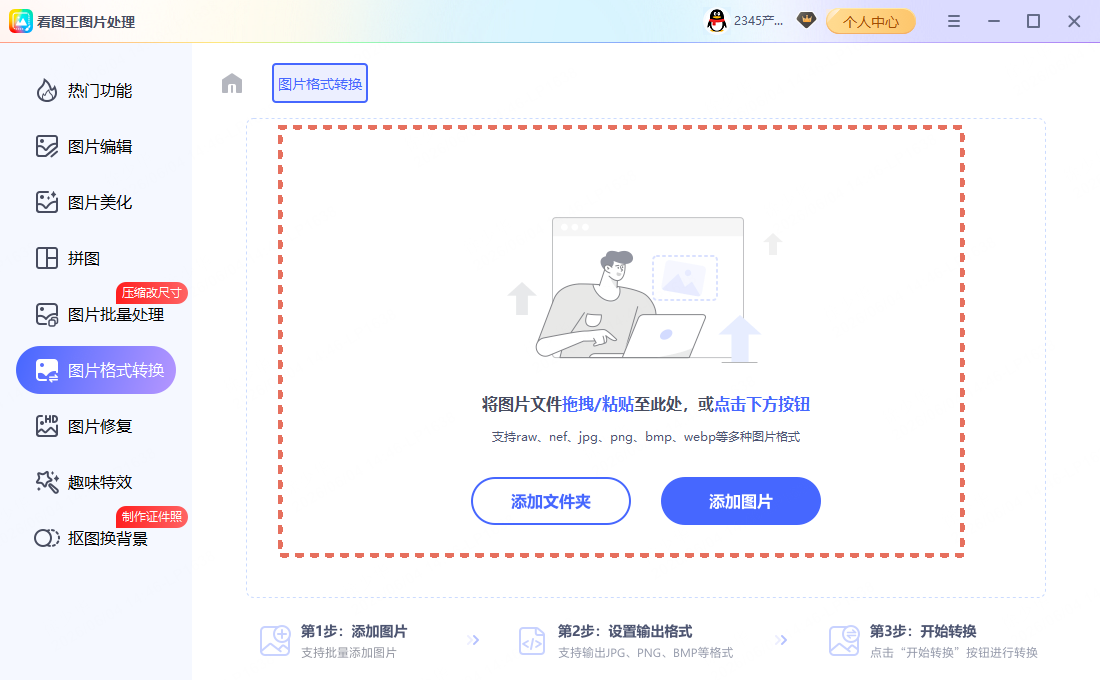 实拍:看图王的批量格式转换窗口,这类批量能力是Windows自带照片应用基本没有的,办公场景差距最明显。
常见问题
只看JPG/PNG,有必要装看图王吗?
如果只看常规JPG/PNG且电脑配置较新,Windows自带照片完全够用,不必额外装。但如果你经常遇到打不开的特殊格式、需要批量处理或更快的打开速度,装2345看图王会省事很多。
Windows照片打不开RAW/HEIC怎么办?
Windows照片对部分RAW和HEIC需要额外装解码扩展,且支持的机型有限。这种情况用2345看图王更省心,它内置了较全的格式解码,RAW、HEIC、PSD等打开即用,打不开再参考对应的排查教程。
两个软件可以同时装吗?会不会冲突?
可以同时装,互不影响。图片默认打开方式二选一即可:想让看图王默认打开就设为默认,想保留Windows照片就不改。需要用另一个时右键图片选「打开方式」临时切换即可。
哪个更省内存、更适合老电脑?
老电脑上Windows自带照片更轻量。看图王功能多,常驻进程相对占资源一些,但打开大图、批量操作时效率更高。老电脑内存紧张可主要用Windows照片,需要批量处理时再开看图王。