
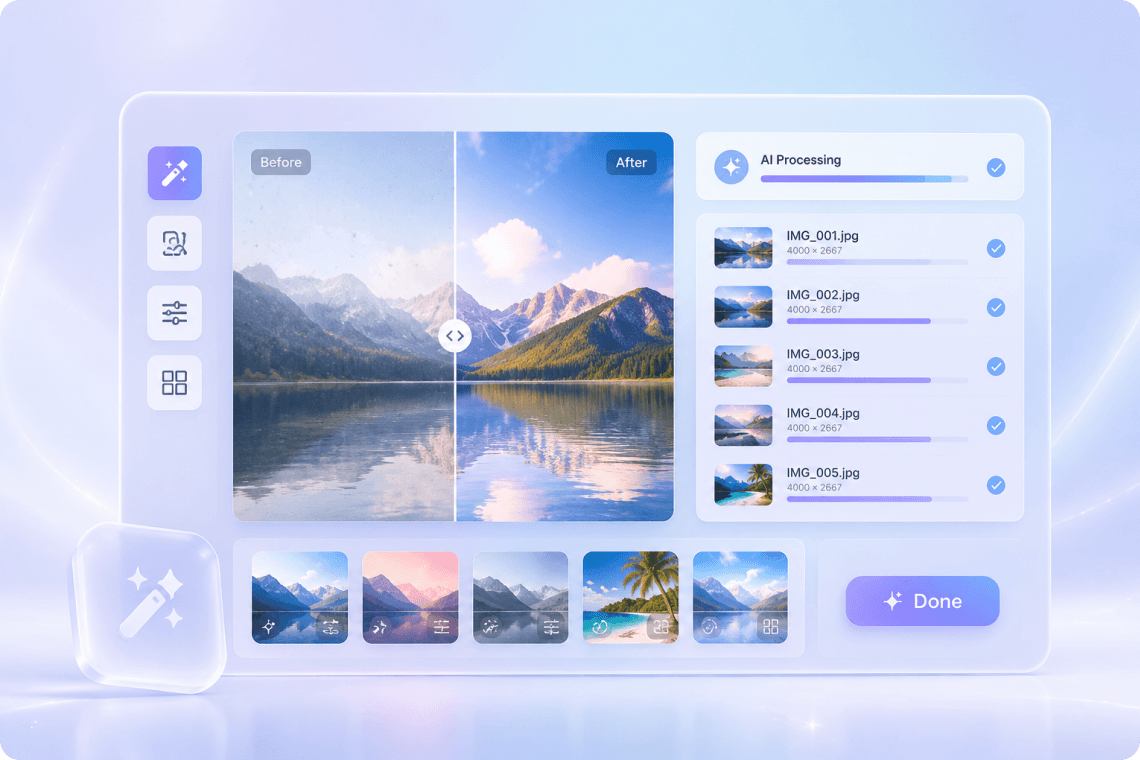
官方批量五件套
官方「图片批量处理」模块的定位是「批量重命名、旋转、加水印、格式转换和压缩,一站式处理图片」,核心是五项:
| 能力 | 典型场景 | 详细说明 |
|---|---|---|
| 批量格式转换 | 一堆 HEIC / RAW 统一转 JPG | 见批量转成同一种格式 |
| 批量压缩 | 整批图片体积压到上传限制内 | 见图片太大怎么压缩 |
| 批量重命名 | 统一命名规则,方便归档和排序 | 本文下一节 |
| 批量加水印 | 一批图统一署名或加 LOGO | 见怎么加水印 |
| 批量改尺寸 | 电商主图统一规格 | 见怎么改宽高尺寸 |
另外还有批量旋转,用于一批照片方向统一不对的情况(比如整批竖拍照片显示成横的)。
批量重命名:命名规则怎么组合
官方说明支持「多种命名规则灵活组合」。最常用的组合是前缀 + 序号,几个实际例子:
产品图-001、产品图-002……——最通用,排序清晰,一眼看出是第几张。20260715-会场-01——日期加场景加序号,适合活动照片归档。SKU12345-主图、SKU12345-细节1——电商场景,按商品编号组织。
001 而不是 1。如果只用一位数,文件排序时会出现 1、10、11、2、20 这种乱序——因为系统按字符逐位比较。三位数能撑到 999 张,四位数撑到 9999 张,按你的实际数量留足位数。官方还明确回答过一个常见担心:重命名会不会导致图片打不开?答案是「一般不会,只要不修改文件扩展名,比如不要把.jpg误改成其他后缀,图片打开方式不会受影响」。
动手前一定先备份
最稳的做法:把原图复制一份到另一个文件夹,或者在批量工具里把输出目录设成新文件夹、不覆盖原图。这一步花不到一分钟,但能避免最坏的情况。
多项操作的先后顺序
如果一批图既要改尺寸又要加水印还要压缩,顺序会影响结果:
常见子问题
批量重命名改错了能撤销吗?
批量操作一般没有撤销,改错了只能再跑一遍改回来。所以正式跑之前先用两三张试规则,确认预览里的新文件名符合预期再整批执行。
批量改尺寸是拉伸还是等比缩放?
通常支持等比缩放和指定宽高两种,选指定宽高且比例和原图不一致时会变形。要不变形就锁比例,只设宽或只设高,另一边自动算。
批量加水印能调位置和透明度吗?
可以,文字水印和图片水印一般都支持位置、大小、透明度的设置,以实际版本的选项为准。先拿一张试效果再批量套用。
批量旋转会损失画质吗?
JPG按九十度倍数旋转时,支持无损旋转的工具不掉画质;任意角度旋转会重新编码,有损。只是纠正方向的话用九十度旋转即可。
照着做:分步操作
第一步:把要处理的图片复制一份到备份文件夹,原图留底,这一步不能省。
第二步:打开2345看图王,点右下角的「批量处理」,或从菜单栏「更多」进工具箱。
第三步:选「批量重命名」,添加要改名的文件或整个文件夹。
第四步:设置命名规则,常用「前缀+序号」,序号位数按总量留足,一百张以上用三位数。
第五步:看预览列表里的新文件名,确认没有重名、格式正确,再点开始执行。
第六步:执行完抽查几个文件能正常打开,确认无误后再处理备份。
相关功能对比
批量改尺寸和批量压缩经常被混为一谈:改尺寸改的是像素宽高,比如把四千像素宽缩到一千;压缩改的是文件体积,像素可以不变。上传限制写的是「不超过几兆」就用压缩,写的是「宽高多少像素」就用改尺寸,两个要求都有就先改尺寸再压缩。
批量加水印和AI消除是方向相反的一对:加水印是往一批图上统一盖署名或LOGO,规则一致适合批量;去水印要逐张分析背景,不适合批量。自己的图加署名走批量水印,别人图上的水印别想着批量去掉。
常见问题快答
一次最多能批量处理多少张?
没有统一公开数字,以实际版本为准;几百张级别日常使用没问题,上千张建议分批。
批量处理时能继续用电脑干别的吗?
可以,但批量解码和写盘很占资源,同时跑大型程序会变慢,建议让它单独跑完。
批量处理会改动原图吗?
取决于输出设置:输出到新目录就不动原图,选覆盖或保存在原目录就会改,动手前看清楚这一选项。
命名规则里能带拍摄日期吗?
常见的前缀、序号、日期组合一般都支持,具体可用变量以实际版本的重命名面板为准。